








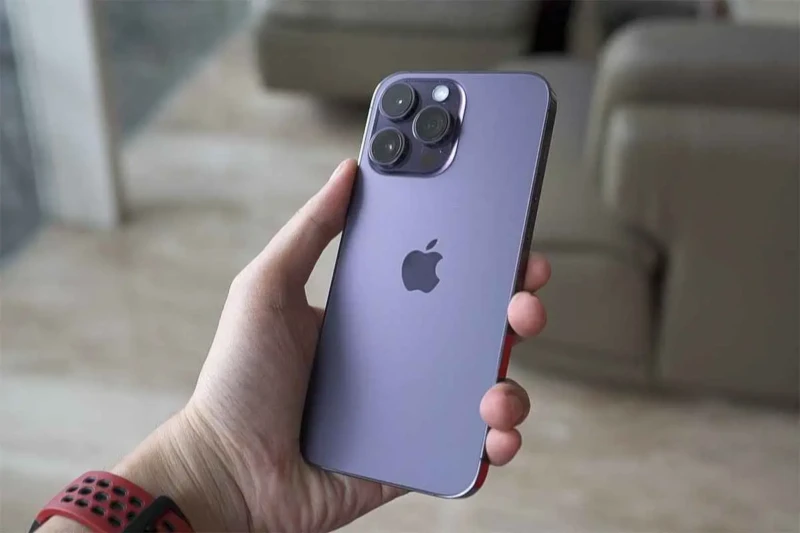
Nada dering iPhone menjadi salah satu fitur penting yang memengaruhi pengalaman pengguna dalam menerima panggilan atau notifikasi. Namun, terkadang pengguna mengalami masalah di mana nada dering tidak berfungsi dengan baik. Hal ini bisa sangat mengganggu, terutama ketika Anda perlu segera mengetahui pesan atau panggilan masuk. Masalah seperti ini bisa disebabkan oleh berbagai faktor, mulai dari kesalahan pengaturan hingga kerusakan hardware.
Nada dering iPhone yang tidak berfungsi bisa disebabkan oleh beberapa hal. Pertama, kesalahan pada pengaturan sistem, seperti mode “Jangan Ganggu” yang aktif atau volume yang terlalu rendah. Kedua, masalah teknis pada perangkat keras, seperti speaker yang rusak atau kotor. Untuk mengatasi masalah ini, ada beberapa langkah yang bisa dilakukan, mulai dari pemeriksaan pengaturan hingga penanganan lebih lanjut jika diperlukan.
Dalam artikel ini, kami akan membahas secara lengkap cara mengatasi nada dering iPhone yang tidak berfungsi, termasuk tips pengaturan suara yang dapat membantu meningkatkan pengalaman pengguna. Kami juga akan memberikan panduan untuk memastikan bahwa nada dering bekerja dengan optimal, sehingga Anda tidak lagi kehilangan informasi penting dari perangkat Anda.
Cek Pengaturan Nada Dering dan Mode Jangan Ganggu
Langkah pertama yang harus dilakukan adalah memeriksa pengaturan nada dering dan mode “Jangan Ganggu”. Terkadang, pengguna lupa mengaktifkan mode ini, sehingga nada dering tidak berfungsi. Untuk memastikan, ikuti langkah-langkah berikut:
1. Buka Pengaturan (Settings)
Akses menu Pengaturan di iPhone Anda dan cari opsi “Jangan Ganggu” (Do Not Disturb). Pastikan mode ini dalam keadaan “Off”.
2. Periksa Panel Kontrol
Geser dari bawah layar untuk membuka Pusat Kontrol. Pastikan tombol “Jangan Ganggu” tidak aktif. Jika aktif, geser ke posisi “Off”.
3. Atur Volume Suara
Buka Pengaturan > Bunyi (Sound) dan pastikan volume nada dering dan notifikasi telah diatur ke tingkat yang cukup. Jangan lupa untuk mencoba menekan tombol volume untuk memastikan nada dering berfungsi.
4. Cek Tombol Silent
Di samping tombol volume, terdapat tombol “Silent” (bentuk lingkaran merah). Pastikan tombol ini dalam posisi normal, bukan dalam mode “Silent”.
Periksa Pengaturan Notifikasi Aplikasi
Masalah nada dering bisa juga terjadi karena pengaturan notifikasi di aplikasi tertentu. Misalnya, WhatsApp atau aplikasi lain mungkin tidak mengirimkan notifikasi suara. Untuk memperbaikinya:
1. Buka Pengaturan > Notifikasi (Notifications)
Cari aplikasi yang tidak mengirimkan notifikasi suara, misalnya WhatsApp.
2. Pastikan Notifikasi Aktif
Di bagian pengaturan aplikasi, pastikan opsi “Notifikasi” dan “Suara” telah diaktifkan.
3. Cek Mode Silent
Beberapa aplikasi memiliki pengaturan sendiri untuk mode silent. Pastikan tidak ada pengaturan yang menghentikan notifikasi suara.
Bersihkan Speaker dan Lubang Suara
Kotoran atau debu di lubang speaker bisa mengganggu kualitas suara. Untuk membersihkannya:
1. Hapus Pelindung Layar dan Casing
Lepaskan semua pelindung layar atau casing yang mungkin menghalangi speaker.
2. Gunakan Sikat Kecil Berbulu
Gunakan sikat kecil berbulu halus untuk membersihkan lubang speaker. Pastikan sikat bersih dan kering.
3. Periksa Penerima
Jika menggunakan iPhone, pastikan penerima (microphone) juga bersih. Debu atau kotoran di sini bisa memengaruhi kualitas suara.
Uji Nada Dering dengan Panggilan atau Musik
Untuk memastikan apakah masalah terletak pada software atau hardware, coba uji nada dering dengan:
1. Membuka Musik atau Video
Putar musik atau video di iPhone Anda. Jika tidak ada suara, kemungkinan besar ada masalah pada speaker.
2. Melakukan Panggilan atau FaceTime
Lakukan panggilan melalui iPhone atau FaceTime. Perhatikan apakah suara terdengar jelas atau tidak.
3. Coba Mode Headset
Pasang headset atau earphone dan dengarkan suara. Jika suara terdengar, kemungkinan masalah terletak pada speaker internal.
Reset Pengaturan atau Restart Perangkat
Jika semua langkah di atas belum berhasil, coba:
-
Restart iPhone: Matikan dan nyalakan ulang perangkat. Ini bisa membantu menghapus gangguan sementara pada sistem.
-
Reset Pengaturan: Jika masalah masih berlanjut, Anda bisa melakukan reset pengaturan tanpa menghapus data. Buka Pengaturan > Umum > Reset > Reset Pengaturan.
Jika Masalah Masih Berlangsung
Jika setelah mencoba semua langkah di atas nada dering masih tidak berfungsi, kemungkinan besar terjadi kerusakan pada hardware. Beberapa penyebab umum meliputi:
-
Speaker Rusak: Speaker internal bisa rusak akibat penggunaan yang berlebihan atau cedera fisik.
-
Kerusakan pada Sistem Audio: Masalah internal pada sistem audio bisa menyebabkan nada dering tidak berfungsi.
-
Kabel atau Komponen Internal; Kerusakan pada komponen internal seperti kabel atau modul audio bisa menyebabkan masalah.
Untuk penanganan lebih lanjut, sebaiknya kunjungi layanan resmi Apple atau pusat servis terpercaya. Biaya perbaikan bisa bervariasi tergantung jenis iPhone dan tingkat kerusakan.
Tips Pengaturan Suara yang Efektif
Selain mengatasi masalah nada dering, berikut beberapa tips pengaturan suara yang bisa membantu meningkatkan pengalaman pengguna:
1. Atur Volume Secara Otomatis
Aktifkan opsi “Volume Otomatis” di Pengaturan > Bunyi untuk menghindari volume yang terlalu keras atau lemah.
2. Gunakan Mode Jangan Ganggu dengan Bijak
Jika sering menggunakan mode Jangan Ganggu, pastikan waktu aktifnya sesuai kebutuhan agar tidak mengganggu notifikasi penting.
3. Pilih Nada Dering yang Sesuai
Pilih nada dering yang mudah didengar dan tidak terlalu keras agar tidak mengganggu lingkungan sekitar.
4. Aktifkan Notifikasi Suara untuk Aplikasi Penting
Pastikan aplikasi penting seperti WhatsApp, Email, atau SMS memiliki notifikasi suara yang aktif.
5. Gunakan Fitur “Tone” untuk Nada Dering Kustom
Jika ingin nada dering lebih personal, gunakan fitur Tone di iPhone untuk membuat nada dering sendiri.
Nada dering iPhone yang tidak berfungsi bisa sangat mengganggu pengguna. Namun, dengan langkah-langkah sederhana seperti memeriksa pengaturan, membersihkan speaker, dan melakukan restart, banyak masalah bisa diatasi. Jika masalah tetap berlangsung, segera kunjungi pusat servis resmi untuk penanganan lebih lanjut. Dengan pengaturan suara yang tepat, Anda bisa memaksimalkan pengalaman menggunakan iPhone Anda.